AI 세미나 · 3차 확장자료

클로드 마스터클래스

Chat · Cowork · Code 부터 에이전트 · 키메라까지 — 그리고 신뢰의 기술
// 세는 건 코드, 판단은 사람 · 2026-06-21 · 삼성디스플레이 품질팀 AI 세미나 3차 확장자료

안내 — 이 페이지는 3차 세미나 메인 페이지가 아니라 확장자료입니다. 본편은 index.html 에 있습니다.

이번 3차 세미나는 클로드를 도구가 아니라 시스템으로 쓰는 법을 다룬다. 에이전트·키메라 멀티AI 파이프라인·신뢰 인프라까지 — 일요 AI 모임의 실전 결과물을 그대로 보여준다.

오늘 이 자료 자체도 Claude + GPT + Gemini 재귀검증으로 만들었다. 에이전트가 에이전트를 설명한다.

🆕 오늘 보강자료 추가 — 회사 전체 토큰 부족으로 Codex 사용이 막힌 실제 사건을 바탕으로, 토큰을 아끼는 AI 에이전트 운영 전략을 별도 페이지로 정리했다.

→ 보강자료 바로 열기

최신 포인트 · 2026년 7월 기준

지금은 옛 모델 소식보다 Fable 5 재개방, Sonnet 5 / Claude Tag, 그리고 경쟁사까지 포함한 에이전트 장기작업 + 비용통제 흐름을 보는 게 더 중요하다.

🆕 최신 뉴스 — 2026년 7월 기준

과거 뉴스는 빼고, 지금 시점에서 바로 의미 있는 변화만 남겼다. 공식 발표와 커뮤니티 사례를 분리해서 본다.

OFFICIAL · ANTHROPIC · 2026-06-30 / 2026-07-01

Fable 5 재개방 — “좋은 모델” 뉴스가 아니라 “운영 리스크” 뉴스

Anthropic은 2026년 6월 30일 Fable 5 재배포를 공지했고, 7월 1일부터 다시 사용할 수 있게 됐다. 이 사건의 의미는 성능보다도, 특정 모델 접근 중단이 실제 회사 업무 전체를 흔들 수 있다는 점을 보여줬다는 데 있다.

OFFICIAL · ANTHROPIC · 2026-06-30 / 2026-06-23

Sonnet 5 + Claude Tag — 이제 성능보다 “실무형 운영성”이 더 중요하다

Anthropic은 Sonnet 5와 Claude Tag를 함께 밀고 있다. 메시지는 분명하다. 최고급 모델 하나보다, 더 싸고 빠른 모델로도 충분한 실무를 처리하고, 팀 단위 협업을 구조화하는 쪽으로 무게중심이 이동하고 있다.

OFFICIAL · OPENAI / GOOGLE · 2026-06~07

OpenAI와 Google도 같은 방향 — 장기작업, 상태 유지, 비용 통제

OpenAI는 GPT-5.6 Sol과 usage analytics / spend controls를 발표했고, Google은 Gemini 3.5 Flash와 Interactions API를 전면에 세우고 있다. 결국 경쟁 포인트는 단발 응답이 아니라, 에이전트가 상태를 유지하며 오래 일하게 하는 구조와 그걸 얼마나 통제 가능하게 운영하느냐다.

COMMUNITY · SNS / REDDIT / GITHUB

Fable 5가 놀랍다는 체감은 어디서 나오나 — 커뮤니티 기준

공식 성능표보다 더 강한 인상은 사용자 사례에서 나온다. 커뮤니티에선 한 번에 긴 작업을 끝까지 끌고 가는 능력이 가장 자주 언급된다. 예를 들면 여러 장의 이미지와 요구사항을 받아 행사 계획·식단·문서 해석을 길게 이어가거나, Claude Code/Fable 5 조합으로 짧은 시간 안에 게임 프로토타입이나 UI 재구성을 만드는 사례, 그리고 큰 코드베이스를 읽고 테스트를 덜 깨뜨리며 리팩터링하는 사례가 반복해서 공유된다.

Fable 5

생활형 멀티스텝 작업

Tom's Guide 실사용 리뷰에선 행사 기획, 냉장고 사진 기반 식단 설계, 복잡한 문서 해석처럼 “후속 질문이 적은 긴 작업”이 강점으로 소개됐다.

커뮤니티

짧은 시간 안의 프로토타이핑

GitHub 사례 모음과 SNS 반응에선 GTA 스타일 게임 프로토타입, UI/UX 재구성, 대형 코드 리팩터링 같은 사례가 반복적으로 언급된다.

운영

금단감의 이유

사용자들이 “없어지니 바로 느껴진다”고 말하는 이유는, Fable 5가 답변을 잘해서가 아니라 작업 기억과 후속 계획 일부를 외주화하게 만들기 때문이다.

실무 해석

이 세미나의 결론

좋은 모델을 더 쓰는 문제보다, 특정 모델이 막혀도 팀의 일이 안 멈추는 구조를 설계하는 문제가 더 중요해졌다.

결론: 이제 중요한 건 “어떤 모델이 제일 똑똑한가”보다, 어떤 모델이 우리 워크플로우에 얼마나 깊이 들어와 있는가다.

출처 메모

  • Anthropic 공식: Redeploying Fable 5 (2026-06-30), Introducing Claude Sonnet 5 (2026-06-30), Introducing Claude Tag (2026-06-23)
  • OpenAI 공식: Previewing GPT-5.6 Sol (2026-06-26), New usage analytics and updated spend controls for enterprises (2026-06-18)
  • Google 공식: Interactions API GA, Gemini 3.5 Flash 관련 2026년 6~7월 발표
  • 커뮤니티 사례는 Reddit, X, GitHub 사례 모음, 실사용 리뷰를 바탕으로 요약한 것임

01 시리즈에서의 위치

채팅 → 바이브코딩 → 에이전트. 이번 3차는 "클로드를 도구가 아니라 시스템으로 쓰는 법".

02 클로드의 3가지 얼굴

같은 클로드, 다른 인터페이스. 용도가 다르다.

대화

① Chat

질문·요약·문서·기획. 가장 가벼움. "물어보고 답 받기".

노코딩 느낌

② Cowork

데스크탑 앱 + MCP 커넥터 활용. 부동산 시세·지도·카카오 끌어다 쓰기. 마우스로 다룸. 단, 배포는 터미널서 직접.

CLI·자동화

③ Code (CLI)

터미널 기반. git 연동·배포·크론 자동화. 폴더를 통째로 맡김. cokacdir(텔레그램 비서)의 엔진.
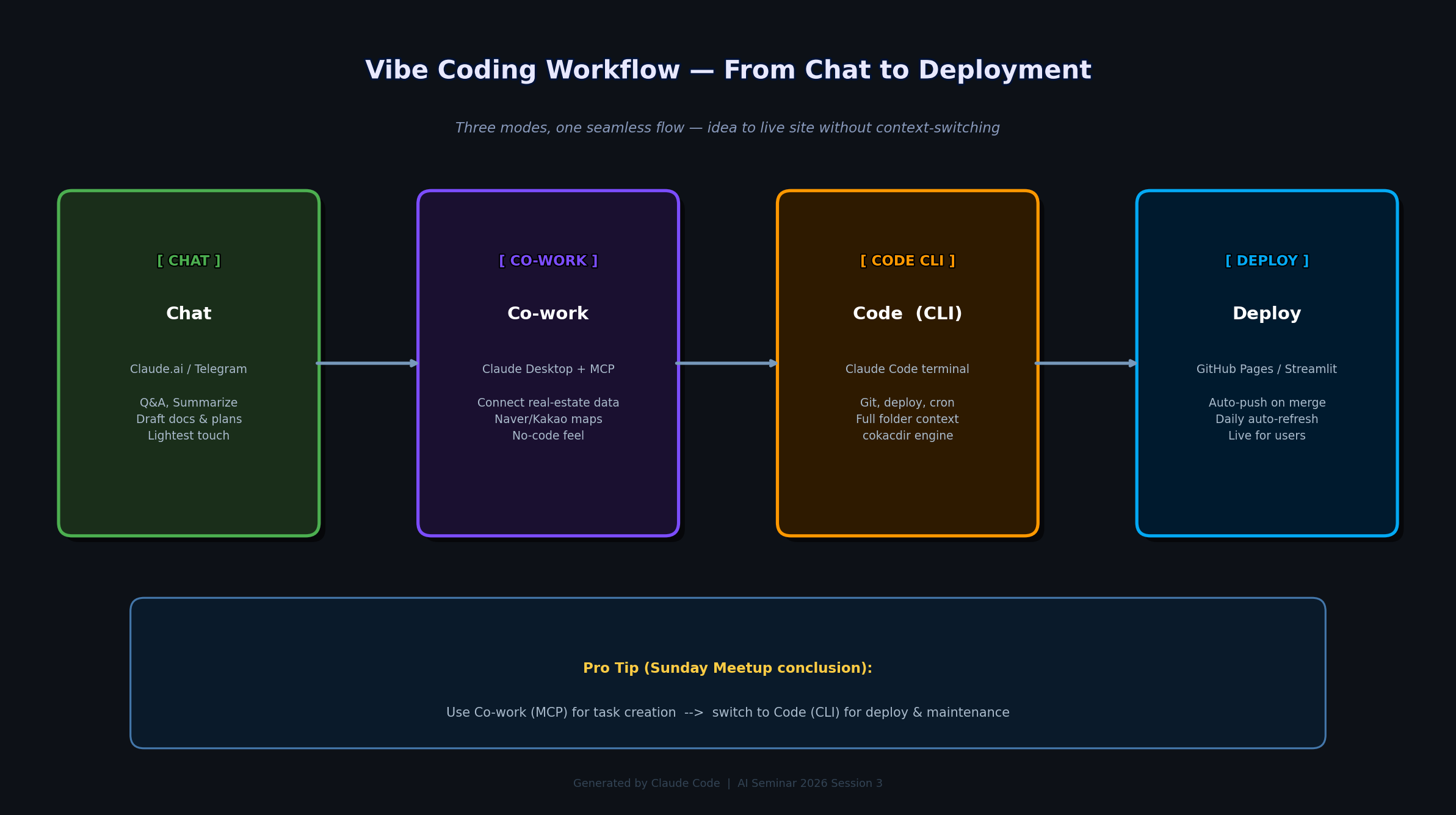
바이브코딩 워크플로
바이브코딩 워크플로 — 대화로 만들고 배포까지
실전 팁(일요모임 결론): Cowork에서 MCP로 작업 → Code로 배포·유지보수. 둘을 합쳐 쓴다.

03 MCP — 모든 도구를 꽂는 C타입

Model Context Protocol. AI가 외부 앱·웹·데이터와 소통하는 표준 규약(앤트로픽 발표 → 업계 표준).

충전기가 5핀·8핀 제각각이던 게 C타입 하나로 통일된 것처럼, AI ↔ 모든 서비스를 하나의 규약으로. 부동산 시세·네이버/카카오 지도·공공데이터·크롬 크롤링·깃허브 전부 커넥터로 연결.

04 실전 케이스 ① — 일요모임 "부동산 앱"

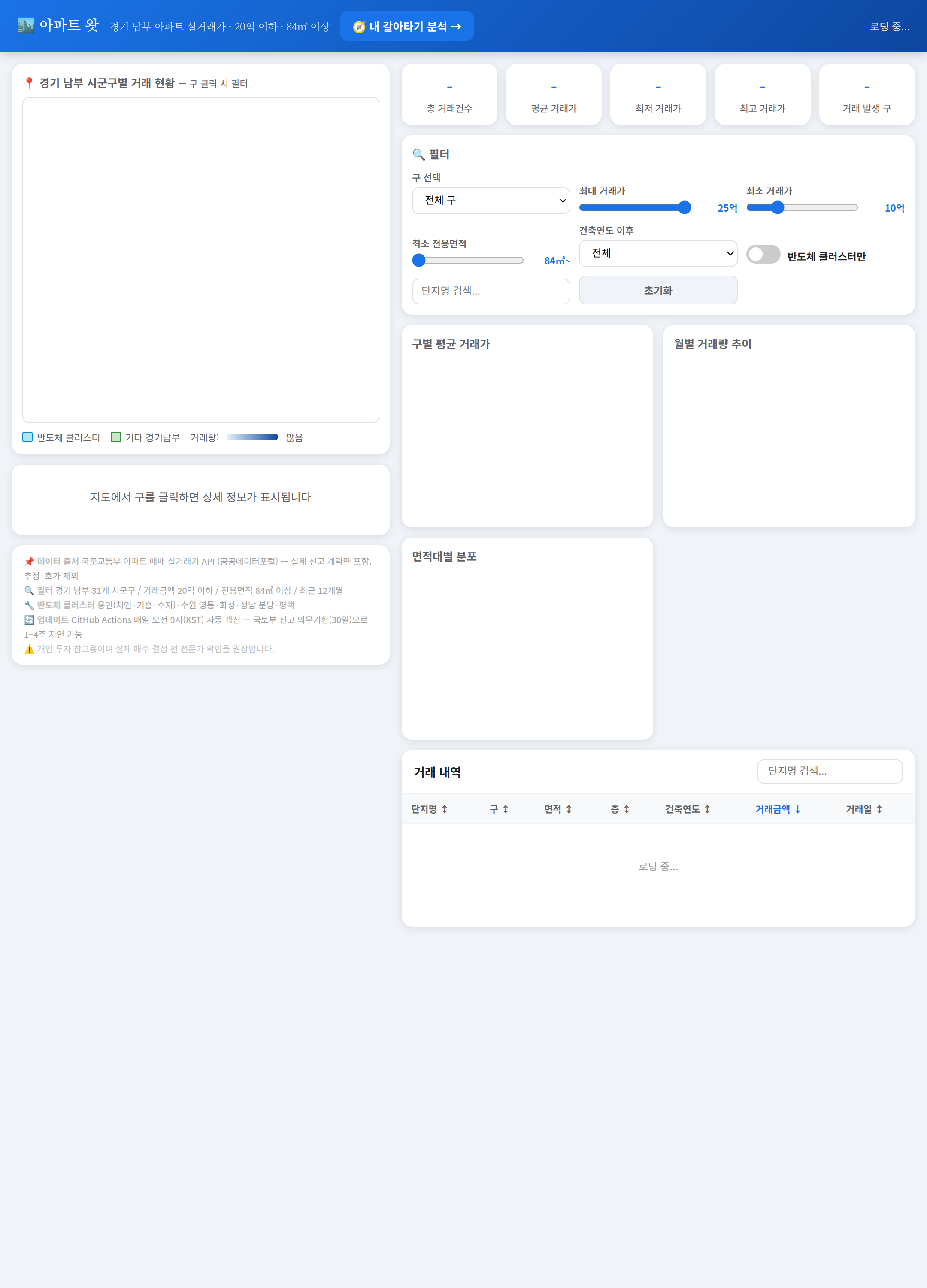
한 멤버가 Cowork + MCP로 만든 서울 아파트 실거래 지도 대시보드.

05 실전 케이스 ② — 에이전트가 만든 전 과정 (오늘, 실제)

"채팅 몇 줄"로 에이전트가 앱 하나를 처음부터 끝까지 만든 실제 기록. 실리콘 네스트(경기남부 아파트).

1
포크 & 적응 — 공개 레포 포크 → 서울 25구를 경기남부 31시군구로 교체
2
데이터 검증 — 31개 법정동 코드를 국토부 API로 전수 확인 → 죽은코드(부천·화성) 실측으로 정정
3
보안 — 원본에 노출된 API 키 전부 제거(헌법 제2조), GitHub Actions secrets로 이관
4
개인화 — 반도체 클러스터 7개 시군구 강조, 구성역·플랫폼시티·GTX 호재 반영
5
배포 — GitHub Pages 활성화, 분석 페이지·맞춤 스플래시 추가
6
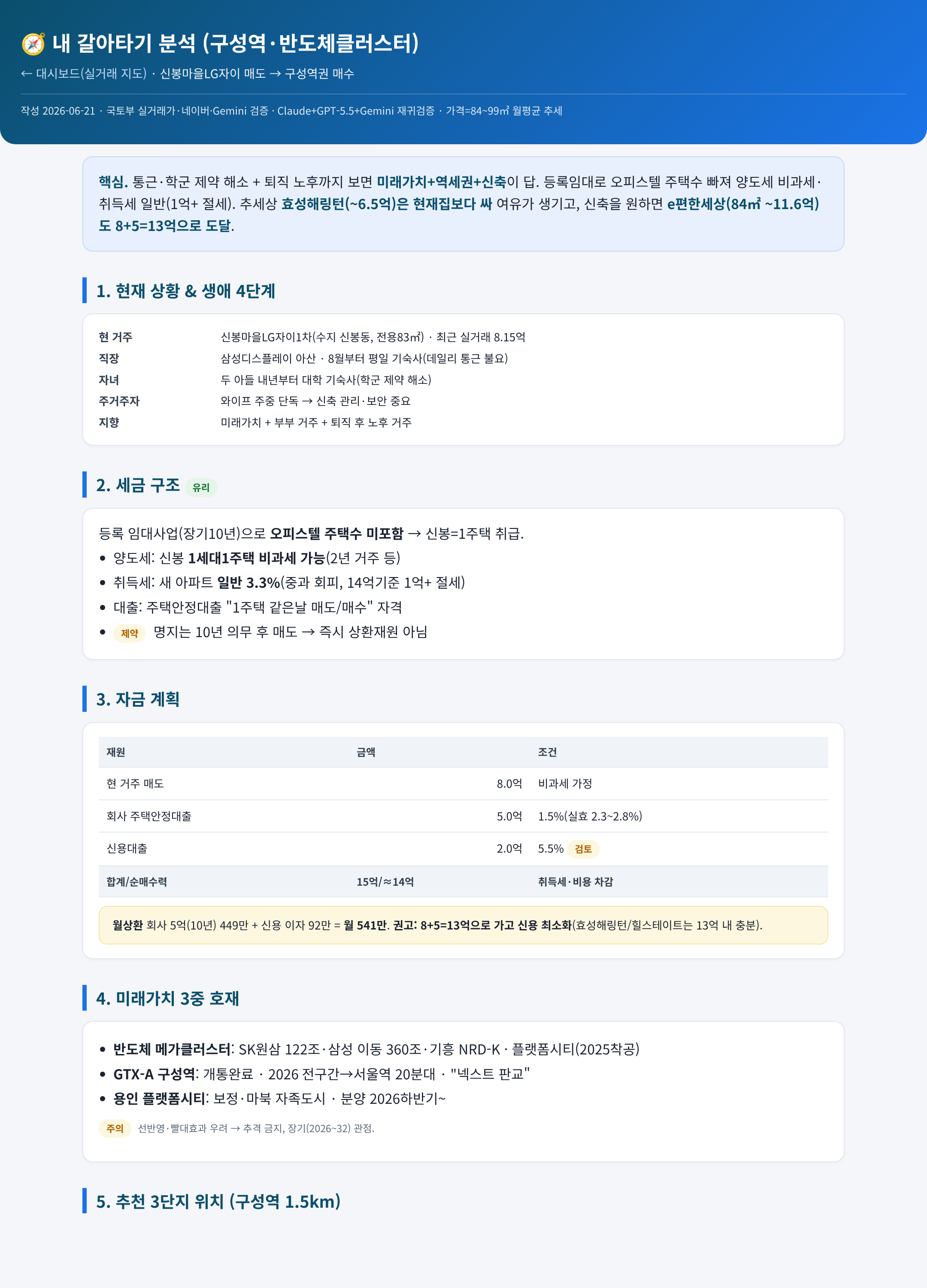
의사결정 — 실거래 추세·병원/역 거리·세금·자금까지 분석 리포트 자동 생성
31API검증 시군구
0하드코딩 키
4레포 자동연동
1줄사람의 명령

📸 에이전트가 만든 실제 화면

위 3개는 "채팅 대화"만으로 에이전트가 생성·배포한 실제 결과물 화면이다. (waterfirst.github.io/gyeonggi_south_apt)

여기에 더해 품질 알림 엔진(규칙 기반 자동판정, 매일 정시 점검)·데이터 요약 CLI까지 — 반복 시스템은 코드가 판정하고 사람이 최종 집행.

06 키메라 — 혼자보다 같이가 강하다

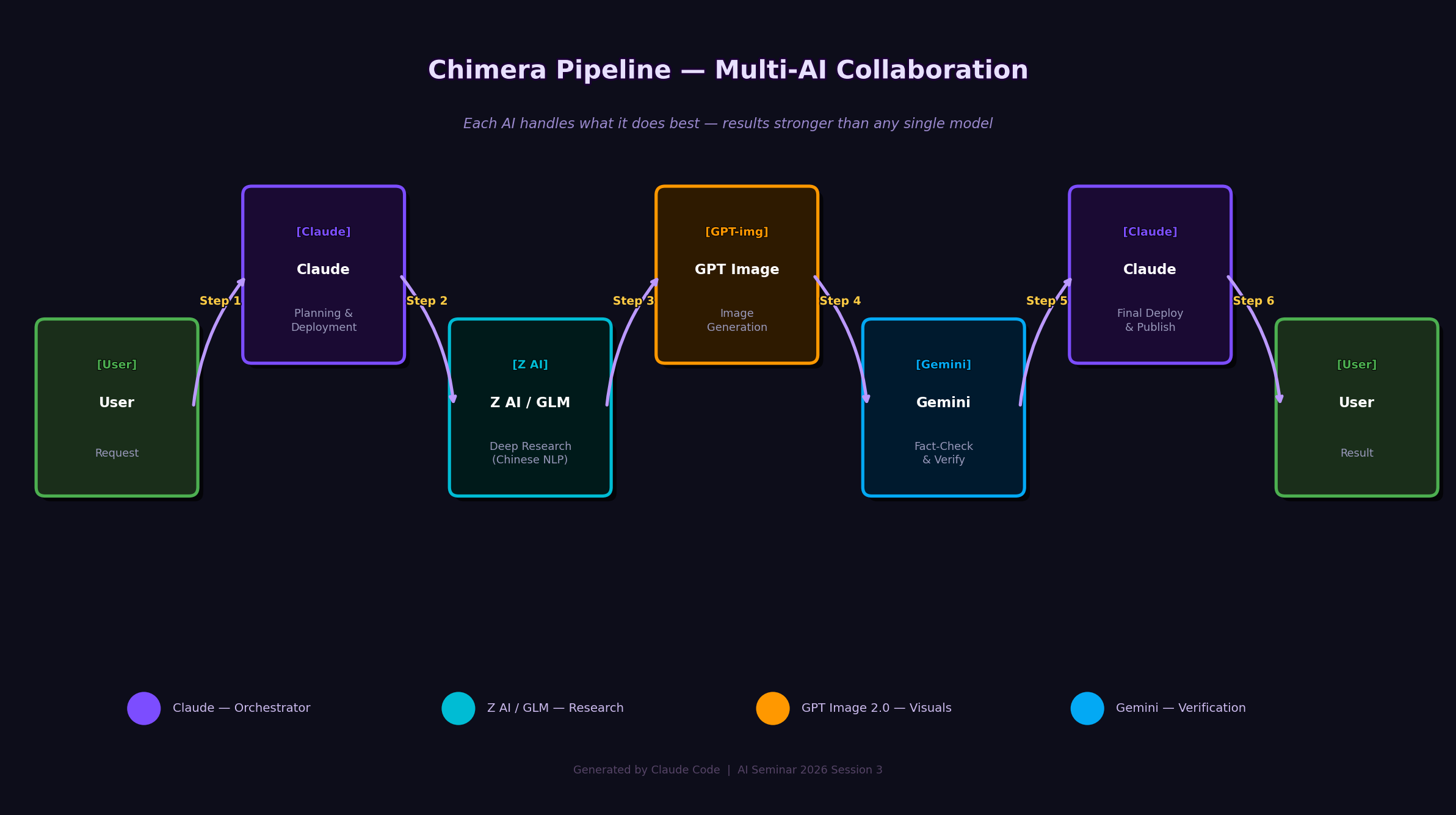
AI마다 강점이 다르다. 역할을 맞춰야 1+1이 3이 된다. v2.2는 경쟁형·협업형을 Claude가 작업 특성에 따라 선택한다.

🧠

Claude

아키텍처·복잡추론
TASK SPEC·모드 선택
통합·배포

Z AI

속도·백엔드
반복구조·1M 컨텍스트
코딩 초안 최속

🔍

GPT

UX 완성도·창의성
문서·레드팀
세컨드 오피니언

Gemini

대용량 컨텍스트
멀티파일 평가·리서치
객관 심판

★ 재귀 교차검증 (오늘 실제로 작동)

Claude 초안 Gemini 실측 GPT-5.5 레드팀 Claude 수정 발송

06+ 키메라 파이프라인 v2.2 이중 운영 체계

Claude가 작업을 분석해 경쟁형 / 협업형을 선택한다. 사람 명령 1줄 → 최대 4개 AI → 검증된 결과물.

★ Claude의 모드 선택 기준
⚔️ 경쟁형 — 동일 태스크, 두 AI 독립 완성
  • 단일 기능·코드 품질 경쟁이 효율적인 경우
  • 선제출 AI를 Gemini가 즉시 평가 → 루프 최대 2회
  • 동점 시 GPT 우선
🤝 협업형 — 역할 분담, 각자 영역 병렬
  • 대형·복합 태스크, 역할 분담이 효율적인 경우
  • Z AI→속도/백엔드, GPT→UX/창의성/문서
  • Claude 통합 → Gemini 통합본 평가 → Claude 수정

⚔️ 경쟁형 파이프라인

👤
사용자
명령 1줄
🧠
Claude
TASK SPEC
경쟁형 선택
Z AI
독립 코딩
🔍
GPT
독립 코딩
⚖️
Gemini
선제출 즉시
평가 /100
🚀
Claude
최종 선택
배포
사용자
결과 수령

🤝 협업형 파이프라인

👤
사용자
명령 1줄
🧠
Claude
TASK SPEC
역할 분배
Z AI
속도/백엔드
🔍
GPT
UX/문서
🔗
Claude
통합
Gemini
통합본
평가 /100
🚀
Claude
수정·배포
사용자
결과 수령
키메라 파이프라인 다이어그램
키메라 파이프라인 v2.2 이중 운영 체계 — ⚔️ 경쟁형(Z AI‖GPT 독립 → Gemini 선제출 즉시 평가) / 🤝 협업형(역할 분담 병렬 → Claude 통합 → Gemini 평가)

AI 강점 프로파일 · 역할 고정표

Claude

아키텍처·통합·오케스트레이션

TASK SPEC 작성, 모드 선택, 통합·수정, 배포 단독 권한. 토큰 최소화+완성도 병행.

Z AI / GLM

속도·백엔드·반복구조

1M 컨텍스트, 코드 초안 최속. 반복 구조·데이터 처리 특화. SKILL.md 지시 따름.

GPT

UX 완성도·창의성·문서

UI 다듬기, 창의적 문안, 레드팀 반박. 독립 세컨드 오피니언, 교차검증.

Gemini

대용량·멀티파일·객관 심판

대용량 컨텍스트로 전체 코드 일괄 리뷰. 실측 검색·버그 리포트. 경쟁형·협업형 모두 심판.

사용자

의사결정자

최종 실행 승인. AI는 제안, 사람이 집행.

Claude 평가표 /100

/20TASK SPEC 명확성 — 역할 분배·제약·출력형식 명시 수준
/20요구사항 완결성 — 누락 없이 구현했는가
/20금지사항 명시·준수 — 평문 키·하드코딩·독단 배포 등 위반 없음
/15최종 선택·통합 적절성 — 경쟁형 우승자 선택 / 협업형 통합 품질
/10모드 선택 적절성 — 작업 특성에 맞는 경쟁형/협업형 선택
/15토큰 효율 ★ — 완성도 유지하면서 최소 토큰으로 응답했는가

MD 핸드오프 시스템

각 AI는 마크다운 파일로 소통한다. 채팅이 아니라 문서로 인수인계.

pipeline/ ├── 00_PIPELINE_SOP.md # 전체 규칙 (클로드가 작성, 모드 명시) ├── 01_TASK_SPEC.md # 클로드 → Z AI / GPT에게 전달 ├── 02a_ZAI_OUTPUT.md # Z AI 결과 (경쟁형: 독립 / 협업형: 속도/백엔드) ├── 02b_GPT_OUTPUT.md # GPT 결과 (경쟁형: 독립 / 협업형: UX/문서) ├── 03_GEMINI_EVAL.md # Gemini 평가 리포트 (JSON /100) ├── 04_CLAUDE_FINAL.md # 클로드 최종 결정 (선택/통합/수정) └── 05_SKILL_FEEDBACK.md # AI별 SKILL 피드백 (다음 TASK SPEC에 반영)
왜 MD 파일인가? SKILL.md를 각 AI에게 제공하면 루프가 3회 이하로 수렴. 채팅으로 하면 컨텍스트가 날아가고 지시가 흐릿해진다.

운영 규칙 12가지

1
모든 작업은 TASK SPEC 먼저 — 코딩 전에 Claude가 작성, 모드(경쟁/협업) 명시
2
각 AI에게 SKILL.md 의무 제공 — "이렇게 해라" 문서가 있어야 루프가 줄어든다
3
루프 상한 2회(경쟁형) / 1회(협업형) — 초과 시 Claude 직접 또는 인간 개입
4
기존 기능 보호 — 수정 지시한 부분만 수정 (과잉 수정 방지)
5
배포는 Claude 단독 — 다른 AI는 git push 금지
6
키는 os.environ만 — 어떤 AI도 평문 키 코드에 넣지 않는다
7
중요 판단은 교차검증 필수 — 혼자 단정하는 AI를 믿지 않는다
8
결과물은 MD 파일로 납품 — 채팅 답변은 기록에 남지 않는다
9
최종 결정은 항상 사람 — AI는 제안, 사람이 집행
10
50줄 미만은 Claude 직접 — 파이프라인 생략, 오버헤드 방지
11
동점 시 GPT 우선(경쟁형) — UX 완성도 강점; 협업형은 Claude 판단
12
Claude 토큰 효율 필수 — 완성도 유지하면서 최소 토큰. 산문 기본·추천 하나·꼬리 제안 금지. 매 작업 평가표 반영(/15)

07 에이전트를 신뢰가능하게 — 4대 인프라

AI를 "그냥" 쓰지 말 것. 시스템으로 묶어야 신뢰가 생긴다.

🧩

① 스킬(Skills)

반복 작업을 절차로 박제. "이런 요청엔 이렇게" 자동 적용.

⚖️

② 헌법(Constitution)

최상위 운영 규칙. 메모리·키·교차검증·"세는 건 코드". 모든 세션이 따름.

🔐

③ 키 관리

5중 방어. 하드코딩 금지·secrets 중앙화·pre-commit 차단·주간 감사.

④ 크론(자동화)

모델 등급제(haiku/sonnet/opus)로 비용 최적화. 무신호=무응답.

키 관리 실전 규칙
# 절대 금지: 코드에 평문 키
API_KEY = "sk-xxxxxxxx..."          # ❌ pre-commit hook이 차단

# 올바른 방법: 환경변수 / GitHub Actions secrets
API_KEY = os.environ["API_KEY"]      # ✅
gh secret set MOLIT_API_KEY -R repo  # ✅ 암호화 저장
오늘도 포크한 레포의 노출 키를 전부 제거하고 secrets로 옮겼다. private 여부 확인 → 마스킹 → 토큰 일회성 → 클론 삭제.

09 RTK — 토큰 킬러 시스템

Claude Code의 Bash 도구 호출마다 발생하는 불필요한 토큰을 자동으로 제거하는 Rust 단일 바이너리 훅.

60~90%명령별 토큰 절감
213,000누적 절약 토큰
1,001처리 명령 수
3.1%전체 절감률

RTK가 하는 일

1
Claude Code가 Bash 도구를 실행하려 할 때 PreToolUse 훅이 먼저 개입
2
rtk hook pre가 명령어를 분석 → 출력 필터 규칙 결정 (git status, ls, cat 등)
3
실행 후 rtk hook post가 결과를 압축·정리 → AI에 전달되는 토큰 최소화
4
AI 행동은 그대로, 토큰만 줄어든다 — 투명한 프록시

실무 데이터 팁 — 엑셀은 와이드보다 롱포맷

토큰 절약은 모델 선택만의 문제가 아니다. 데이터 구조를 어떻게 넘기느냐도 크다. 월별 컬럼이 계속 늘어나는 와이드포맷보다, date / line / item / value처럼 세운 롱포맷이 AI 요약·비교·이상치 탐지에 훨씬 유리하다.
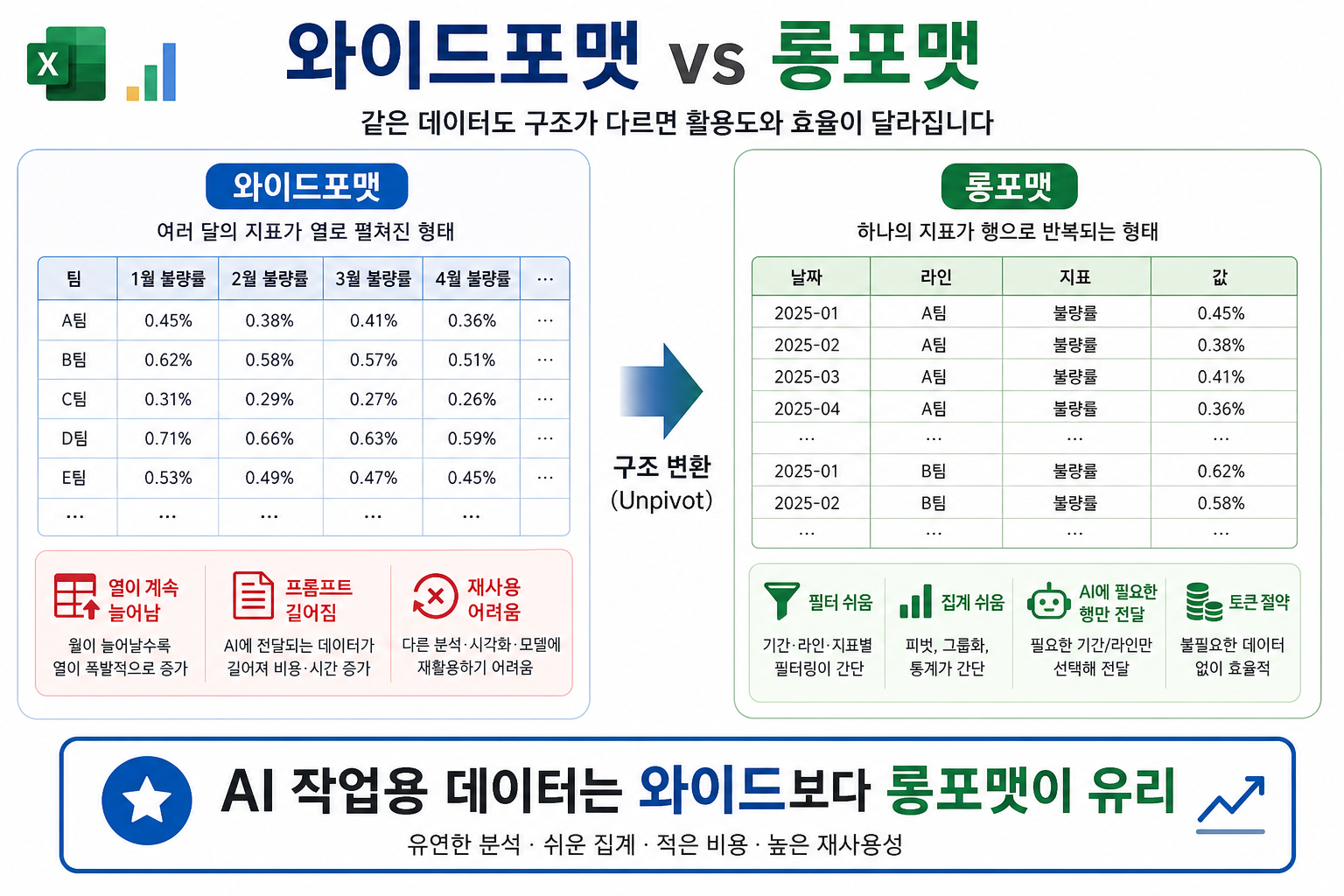
와이드포맷과 롱포맷 비교 그림
와이드포맷은 열이 늘어나고, 롱포맷은 필요한 행만 좁혀 전달하기 쉬워 AI 작업과 토큰 절약에 유리하다. 개념 참고: Statology — Long vs Wide Data
  • 와이드포맷은 컬럼명이 길게 늘어나 프롬프트가 비대해진다
  • 롱포맷은 필터·집계 후 필요한 행만 넘기기 쉽다
  • 피벗은 엑셀/판다스에서 하고, AI에는 좁힌 결과만 주는 편이 싸고 안정적이다

설치: settings.json 훅 등록

{
  "hooks": {
    "PreToolUse": [{
      "matcher": "Bash",
      "hooks": [{ "type": "command", "command": "rtk hook pre" }]
    }],
    "PostToolUse": [{
      "matcher": "Bash",
      "hooks": [{ "type": "command", "command": "rtk hook post" }]
    }]
  }
}

경로: ~/.claude/settings.json — 한 번 설정하면 모든 세션에 자동 적용

RTK 메타 명령

rtk gain — 현재까지 절약된 토큰 수·비율 즉시 조회
rtk gain --history — 명령별 절감 이력 (어떤 명령이 가장 많이 절약했나)
rtk discover — Claude Code 히스토리 분석 → 아직 RTK가 잡지 못한 기회 식별
rtk proxy <cmd> — 필터링 없이 원본 명령 실행 (디버깅용)
rtk --version — 설치 확인

⚠️ 주의rtk gain이 실패하면 reachingforthejack/rtk(Rust Type Kit)가 이미 설치된 것. 올바른 바이너리: Rust Token Killer. which rtk로 경로 확인 후 재설치.

"토큰을 아끼는 것이 곧 AI 에이전트 운영 비용을 줄이는 것이다. RTK는 설정 한 번으로 매 세션마다 자동으로 일한다."

08 결론 — 한 문장

"AI를 그냥 쓰지 말고, 헌법·교차검증·키관리로 묶어 시스템으로 굴려라."

최고의 모델(클로드)을 중심에 두되, GPT·제미나이로 교차검증하고, 스킬·헌법·키관리로 신뢰를 만든다. 그러면 "채팅 한 줄"이 검증된 결과물로 바뀐다.

실천 로드맵

1
Chat으로 시작 → Cowork(MCP)로 만들기 → Code(CLI)로 배포·자동화
2
중요 판단은 GPT·제미나이로 교차검증 (혼자 단정 금지)
3
나만의 헌법·스킬 만들기 + 키는 secrets로 (절대 하드코딩 금지)
4
우리 데이터로 학습 루프 쌓기 — 한 번 만든 시스템이 매일 일하게
AI 세미나 3차 확장자료 · 클로드 특별강의 · 2026-06-21 · 본 자료는 일요 AI 모임 + 실제 에이전트 작업 로그를 바탕으로 Claude+GPT-5.5+Gemini 재귀검증으로 작성됨.
TOOL BATTLE 2026

Claude Code vs Codex CLI

같은 AI 에이전트 시대, 다른 철학 — 파워유저가 실제로 쓰는 방법

Sources: r/ClaudeAI · YouTube 파워유저 채널 · DataCamp · Composio · Anthropic Help Center · OpenAI CLI Docs · Blink Blog · DEV Community · NxCode Survey 2026
1MClaude Code 컨텍스트
400KCodex CLI 컨텍스트
88.6%Claude Code SWE-bench
88.7%Codex SWE-bench Verified
69.2%SWE-bench Pro (Claude)
58.6%SWE-bench Pro (Codex)

01 벤치마크 비교

SWE-bench는 실제 GitHub 이슈를 해결하는 능력 측정. Pro는 더 어려운 실전 문제.

SWE-bench Verified (표준 난이도)
Claude Code
88.6%
Codex CLI
88.7%
SWE-bench Pro (실전 난이도 — 더 중요)
Claude Code
69.2%
Codex CLI
58.6%

표준 벤치는 동점. Pro(실전)에서 Claude Code가 +10.6%p 앞섬. 복잡한 실무 코드일수록 Claude 우위 뚜렷.

02 핵심 비교표

동일한 AI 에이전트 패러다임이지만 설계 철학이 정반대.

항목 Claude Code (Anthropic) Codex CLI (OpenAI)
실행 환경로컬 우선 CLI — 내 터미널, 내 파일시스템클라우드 샌드박스 + 오픈소스 CLI
라이선스독점 (Anthropic 서비스)CLI: Apache-2.0 오픈소스 / 모델: 독점
컨텍스트1M 토큰 (책 한 권 + 코드베이스)400K 토큰
상호작용 방식인터랙티브 · 승인 게이트 (사람이 함께)자율·비동기 실행 (백그라운드 가능)
설정 파일CLAUDE.md (계층적: 글로벌/프로젝트/로컬)AGENTS.md (계층적: root→subdirectory)
보안 모델매 위험 작업 승인 요청샌드박스 격리 / --add-dir 화이트리스트
CI/CD 연동GitHub Actions hooks / 크론 자동화codex exec --ask-for-approval never
MCP 지원전용 설정 (.mcp.json)codex mcp add / config.toml
모델Claude Sonnet 4.6 / Opus 4.8GPT-4.1 / o3 / o4-mini 선택 가능
가격 (월)$20 (Pro) ~ $200 (Max/Team)API 종량제 / $8 (ChatGPT Pro 포함)
오픈소스CLI 비공개CLI 전체 공개 (GitHub)
강점복잡 코드·장문 컨텍스트·에이전트 오케스트레이션CI/CD 무인 실행·병렬 시도·비동기 작업

03 언제 무엇을 쓰나

파워유저 커뮤니티(Reddit r/ClaudeAI·HN·X)의 실전 조언 종합.

Claude Code를 선택
  • 대형 코드베이스 전체를 한 번에 파악해야 할 때
  • 복잡한 멀티파일 리팩토링 / 아키텍처 변경
  • 에이전트가 사람과 함께 대화하며 진행해야 할 때
  • 배포·보안 판단 등 사람 승인이 필요한 작업
  • CLAUDE.md + 헌법 + MCP로 나만의 시스템 구축
  • 실리콘 네스트처럼 장기 프로젝트 오케스트레이션
Codex CLI를 선택
  • CI/CD 파이프라인 무인 자동화
  • 같은 버그를 여러 방법으로 동시에 시도 (--attempts 5)
  • 백그라운드 비동기 실행 (Codex Cloud)
  • 오픈소스이기 때문에 직접 커스터마이징이 필요할 때
  • o3/o4-mini 등 OpenAI 모델이 꼭 필요할 때
  • 샌드박스 격리가 중요한 보안 환경
파워유저 결론: "Codex for keystrokes, Claude Code for commits" — 빠른 타이핑 작업은 Codex, 최종 판단·배포는 Claude Code. 둘을 함께 쓰는 하이브리드가 최강.

04 Claude Code 파워유저 팁 10선

Reddit r/ClaudeAI, Anthropic 공식 가이드, Blake Crosley 유튜브, 파워유저 스레드 종합.

Claude Code — 10가지 핵심 팁
1
CLAUDE.md 계층 구조로 팀 규칙 박제 글로벌(~/.claude/CLAUDE.md) → 프로젝트(.claude/CLAUDE.md) → 로컬(.claude/CLAUDE.local.md) 계층 구조. 200줄 이하로 유지, @import 파일명으로 분리. 프로젝트마다 다른 규칙 적용 가능. 파워유저 팁: "헌법은 짧게, 스킬로 상세화."
2
Skills로 복잡한 워크플로 절차화 반복 작업은 .claude/skills/<name>/SKILL.md에 박제. /skill-name 호출로 즉시 실행. CLAUDE.md에는 쓰지 말 것 — Skills는 실행 절차, CLAUDE.md는 원칙. 파워유저 팁: "SKILL.md 있으면 루프가 3회 이내로 수렴."
3
세션 관리: 컨텍스트 60-70%에서 /compact /continue(이어가기) · /rewind(잘못된 방향 롤백) · /compact(요약 압축) · /clear(새 시작) 타이밍이 핵심. 컨텍스트 70% 넘으면 성능 저하. 파워유저 팁: "무거운 파일 분석 전에 compact."
4
Hooks로 비협상 규칙 강제 PostToolUse 훅 → 자동 포맷팅 · 린트 · 커밋 메시지 검증. PreToolUse 훅 → rm -rf · git push --force 차단. 파워유저 팁: "훅이 없으면 AI가 실수해도 막을 방법이 없다."
5
MCP: 최소·스코프·시크릿 금지 MCP는 필요한 것만. .mcp.json에 시크릿 하드코딩 절대 금지(git 추적됨). 좁은 도구 선호(파일시스템 전체보다 특정 디렉토리). 파워유저 팁: "MCP 많을수록 컨텍스트 낭비, 결정 지연."
6
Shift+Tab 플랜 모드 → 4단계 Git 워크플로 Shift+Tab으로 플랜 모드 진입. 탐색(Explore) → 계획(Plan) → 구현(Implement) → 커밋(Commit) 4단계. 파워유저 팁: "코딩 시작 전에 항상 플랜 확인. 방향이 잘못된 코드는 나중에 지우기 어렵다."
7
적대적 자기 리뷰: 두 번째 Claude 세션 첫 번째 세션이 구현 → 두 번째 독립 세션이 리뷰(레드팀). 같은 컨텍스트 없이 코드만 보여줌. 파워유저 팁: "같은 AI에게 바로 '이거 문제 없어?'는 의미 없다. 독립 세션이 진짜 레드팀."
8
비용 최적화: /effort + 병렬 워크트리 /effort low로 탐색 작업 비용 절약. --bare 플래그로 토큰 절약. 독립 기능은 병렬 워크트리로. 서브에이전트로 토큰 격리. 파워유저 팁: "코드 리뷰는 haiku, 복잡 추론은 opus."
9
@파일 참조 + 파이프 입력으로 컨텍스트 정밀 제어 @파일명으로 특정 파일만 컨텍스트에 포함. 터미널 파이프(cat file | claude)로 stdin 입력. /batch로 대량 마이그레이션. 파워유저 팁: "폴더 전체 던지기보다 @파일로 필요한 것만."
10
/loop, /schedule, /voice — 핸즈프리 자동화 /loop로 반복 실행. /schedule로 예약 작업 등록. /voice로 음성 입력. cokacdir처럼 텔레그램 연동하면 핸드폰으로 지시. 파워유저 팁: "AI를 항상 켜놓는 것이 아니라 시스템으로 굴리는 것."
실제 사용 예 보기
Claude Code는 “긴 맥락을 붙잡고, 규칙을 지키며, 배포 직전 최종 판단까지 같이 가는 작업”에서 특히 강하다.
예시 1) 세미나 자료 정리
- CLAUDE.md에 "품질팀 기준으로 쓰기", "밝은 톤 유지", "README와 본편 동기화" 규칙 정의
- Claude에게 메인 페이지/확장자료/보강자료 역할 정리 지시
- 수정 후 두 번째 세션으로 리뷰만 따로 수행

예시 2) 코드베이스 수정
- 먼저 /compact 후 관련 파일만 @파일명으로 지정
- Shift+Tab 플랜 모드로 변경 범위 확인
- PostToolUse 훅으로 포맷팅/린트 자동 실행

예시 3) 반복 보고 자동화
- SKILL.md에 "뉴스 수집 → 요약 → 출처 체크 → 텔레그램 전송" 절차 저장
- /schedule 로 매일 아침 요약 루프 등록

실무 전략 — 퍼스트 코덱스, 라스트 클로드

피터 슈타인버거 사례처럼, 비싼 Claude를 처음부터 끝까지 태우기보다 초안 작성·타이핑·반복 수정은 Codex에 맡기고, Claude는 방향 결정과 최종 검토에 집중시키는 편이 효율적이다.

  • Codex 먼저: 코드 초안, 반복 실행, 빠른 병렬 시도
  • Claude 나중: 아키텍처 판단, 예외 처리, 최종 문장화
  • 핵심: 모델 우열보다 역할 분담 설계가 더 중요하다

05 Codex CLI 파워유저 팁 12선

OpenAI 공식 CLI 문서, Composio 가이드, okhlopkov.com 딥다이브, r/OpenAI 스레드, DEV.to 파워유저 게시물 종합.

Codex CLI — 12가지 핵심 팁
1
~/.codex/config.toml — 프로파일로 상황별 설정 config.toml에 named profile 정의. [profile.fast](gpt-4.1-mini + low reasoning) / [profile.careful](o3 + high) / [profile.ci](자동승인). 작업 성격에 맞게 codex --profile fast로 즉시 전환.
2
CI/CD 무인 모드: --ask-for-approval never codex exec --ask-for-approval never "태스크 설명"으로 완전 자동 실행. GitHub Actions와 통합하면 PR 생성 → 자동 리뷰·수정 파이프라인 구축 가능. 파워유저 팁: "승인 없는 자동화는 AGENTS.md가 완벽해야 가능."
3
4요소 프롬프트 구조로 일관된 결과 Goal(무엇을) / Context(배경) / Constraints(하지 말 것) / Done-when(완료 기준). 이 4요소가 없는 프롬프트는 루프가 5회 이상 돌 수 있음. 파워유저 팁: "Done-when이 가장 중요. AI에게 완료 기준을 명시."
4
/plan 모드로 먼저 계획 수립 복잡한 멀티파일 변경 전에 /plan 명령으로 실행 계획 먼저 출력. 계획 승인 후 실행. 파워유저 팁: "코드 500줄 이상이면 반드시 /plan 확인. 잘못된 계획으로 전체 리팩토링은 시간 낭비."
5
AGENTS.md — 오픈 표준으로 팀 규칙 공유 AGENTS.md는 공개 표준(Claude의 CLAUDE.md와 개념 동일). 루트 → 서브디렉토리 → 오버라이드 계층. 팀 규칙은 루트 AGENTS.md, 모듈별 특수 규칙은 서브디렉토리. AGENTS.override.md로 특정 파일 수정 동결 가능.
6
TUI 단축키 마스터 @파일명(파일 컨텍스트 추가) · !(셸 명령 실행) · Ctrl+R(히스토리 검색) · Ctrl+G(현재 실행 중단) · Alt+, / Alt+.(추론 강도 조절). 파워유저 팁: "Alt+. 로 reasoning effort 올리면 복잡한 버그 해결률 상승."
7
모델·추론 강도 태스크별 최적화 단순 코드 생성 → gpt-4.1-mini + low. 복잡 디버깅 → o3 + high. 빠른 반복 → o4-mini + medium. 모델은 --model 플래그, 추론은 --reasoning-effort low/medium/high. 파워유저 팁: "o3는 느리지만 정확. 80%는 4.1-mini로 충분."
8
--attempts N: 어려운 버그는 병렬로 N번 시도 codex exec --attempts 5 "이 버그 수정해"로 같은 태스크를 5가지 다른 방법으로 동시 실행. best-of-N 선택. 파워유저 팁: "CI 환경에서 하루짜리 버그를 30분에 해결하는 비법."
9
MCP 통합: codex mcp add codex mcp add <server-url>로 MCP 서버 등록. ~/.codex/config.toml[mcp] 섹션으로 영구 설정. 파워유저 팁: "GitHub MCP + Codex 조합이면 PR 자동 생성·리뷰까지 무인화."
10
샌드박스 보안: --add-dir로 최소 권한 --dangerously-allow-full-access 절대 금지. 대신 --add-dir ./src로 필요한 폴더만 화이트리스트. AGENTS.override.md로 특정 파일 동결. 파워유저 팁: "샌드박스가 Codex의 핵심 차별점. 이걸 끄는 건 안전벨트 제거."
11
Goal Mode: 다일 태스크 측정 가능 기준으로 단순 "버그 수정해"가 아닌 "모든 테스트 통과 + 린트 에러 0개 + PR 생성" 형태로 목표 정의. 실패 조건도 명시. 파워유저 팁: "측정 불가능한 목표는 AI가 임의로 완료 선언함."
12
Codex Cloud: 오프라인 백그라운드 실행 codex cloud "태스크"로 클라우드에서 비동기 실행. 결과를 codex apply <task-id>로 로컬에 적용. 노트북 닫아도 작업 계속. 파워유저 팁: "잠자는 동안 Codex Cloud가 100개 PR 초안을 만들어놓은 걸 아침에 리뷰."
실제 사용 예 보기
Codex는 “측정 가능한 목표가 있고, 여러 번 빠르게 시도해볼 수 있는 작업”에서 효율이 좋다.
예시 1) 버그 수정 자동화
codex exec --attempts 5 --ask-for-approval never \
  "로그인 버그 수정. 모든 테스트 통과, 린트 에러 0개, 변경 파일 4개 이하"

예시 2) CI/CD 파이프라인
- AGENTS.md에 금지사항/완료조건 정의
- GitHub Actions에서 codex exec 실행
- PR 초안 생성 후 사람은 리뷰만 수행

예시 3) 모델/비용 분리
- 단순 생성: --model gpt-4.1-mini --reasoning-effort low
- 복잡 디버깅: --model o3 --reasoning-effort high
- 어려운 문제는 --attempts N으로 병렬 시도

06 하이브리드 워크플로 — 둘을 함께

파워유저 커뮤니티가 실제로 가장 많이 쓰는 패턴.

Codex Cloud 초안 PR 생성 Claude Code 리뷰 최종 승인·배포
  • Codex가 빠른 코드 초안·PR·반복 시도 담당 (비동기, 병렬)
  • Claude Code가 컨텍스트 이해·최종 판단·배포 담당 (인터랙티브)
  • AGENTS.md ↔ CLAUDE.md 규칙을 동기화해두면 두 도구가 같은 원칙으로 작동
Claude Code 최강 시나리오
  • 대형 레거시 코드베이스 분석
  • 멀티 레포 오케스트레이션
  • 보안/배포 판단이 포함된 작업
  • 나만의 AI 시스템(헌법+스킬) 구축
Codex CLI 최강 시나리오
  • CI 파이프라인 완전 자동화
  • 병렬 버그 수정 (--attempts)
  • 오픈소스 커스터마이징 필요 시
  • 백그라운드 비동기 작업 (Cloud)

최종 판정

Claude Code 우위 복잡 실전 코드(SWE Pro +10.6%p) · 1M 컨텍스트 · 에이전트 오케스트레이션
Codex CLI 우위 CI/CD 자동화 · 병렬 시도 · 오픈소스 커스터마이징 · 비동기 Cloud
함께 쓰면 최강 Codex for keystrokes → Claude Code for commits. 키메라 파이프라인에 둘 다 투입.

2026년 현재 둘은 경쟁 관계가 아니다. 클로드가 판단하고 Codex가 실행하는 분업이 파워유저들의 결론.

Claude Code vs Codex CLI 비교 · AI 세미나 3차 부록 · 2026-06-21 · Sources: Reddit r/ClaudeAI, DataCamp, Composio, Anthropic Help Center, OpenAI CLI Docs, Blink Blog, Blake Crosley Guide, DEV Community, NxCode Survey 2026
사내 실전 배포

사내에서 내가 만든 서비스 배포하기

사내 Wave(사내망) 환경에서 개인 PC를 퍼블릭 인스턴스처럼 활용하는 방법

💡 핵심 아이디어

사내 Wave(사내망)를 사용 중이라면 — 같은 Wave에 접속한 동료들은 내 PC에 IP로 직접 접근할 수 있습니다.
즉, 내 PC가 일종의 퍼블릭 인스턴스 역할을 합니다.
별도 서버 없이, 내 노트북에서 서비스를 켜두면 동료들이 브라우저로 바로 접속 가능!

0️⃣ 내 IP 확인 방법

# Windows
ipconfig
→ IPv4 주소 확인 (예: 10.x.x.x 또는 192.168.x.x)

# Mac / Linux
ifconfig | grep "inet "
→ 사내망 IP 확인

이 IP 주소가 동료들이 접속할 주소입니다. 아래 포트를 붙여서 공유하세요.

배포 방식 2가지

🎈

Streamlit

데이터·AI 앱을 Python만으로 빠르게 만들고 배포

# 설치
pip install streamlit

# 실행
streamlit run app.py

# 기본 포트: 8501
동료 접속 주소
http://자신의IP:8501
예) http://10.20.30.40:8501
✅ 장점
  • Python 코드만으로 UI 완성
  • 데이터 시각화 · 대화형 앱에 최적
  • Claude/ChatGPT에게 만들어달라고 하면 5분 완성
⚠️ PC를 끄면 서비스도 종료됩니다

FastAPI + HTML/JS/CSS

API 서버 + 커스텀 프론트엔드 완전 제어

# 설치
pip install fastapi uvicorn

# 실행 (포트 8502)
uvicorn main:app --host 0.0.0.0 \
  --port 8502 --reload

# 기본 포트: 8502
동료 접속 주소
http://자신의IP:8502
예) http://10.20.30.40:8502
✅ 장점
  • HTML/JS/CSS로 UI 완전 커스터마이징
  • REST API 자동 문서화 (/docs)
  • 모바일 반응형 · 기업 스타일 적용 가능
💡 --host 0.0.0.0 필수 — 외부 접속 허용

⚡ FastAPI 최소 예제 (main.py)

from fastapi import FastAPI
from fastapi.staticfiles import StaticFiles
from fastapi.responses import FileResponse

app = FastAPI()

# HTML/JS/CSS 정적 파일 서빙
app.mount("/static", StaticFiles(directory="static"), name="static")

@app.get("/")
async def root():
  return FileResponse("static/index.html")

@app.get("/api/hello")
async def hello():
  return {"message": "안녕하세요!"}

📌 포트 정리

프레임워크기본 포트동료 접속 주소
🎈 Streamlit :8501 http://자신의IP:8501
⚡ FastAPI :8502 http://자신의IP:8502

1️⃣ FastAPI를 사내 IP로 띄우면 포트가 자꾸 죽거나 바뀌는 문제

품질팀에서 많이 겪는 문제다. uvicorn --reload로 띄우면 프로세스가 재시작되면서 포트가 점유된 채 남거나, 사내 보안 프로그램/방화벽/절전 모드 때문에 접속이 끊기는 경우가 많다.

문제 원인

  • --reload가 개발용 재기동 프로세스를 하나 더 띄움
  • 기존 uvicorn 프로세스가 종료되지 않고 남음
  • 보안 프로그램이 포트를 다시 차단
  • 노트북 절전/화면 잠금 이후 네트워크 바인딩이 꼬임

해결책

  • 실사용 배포는 --reload 없이 실행
  • 포트 충돌 시 기존 프로세스를 먼저 kill
  • 고정 포트 표준을 팀에서 정함 (예: 8502, 8512, 8522)
  • Windows 방화벽 인바운드 허용 규칙 생성
  • 절전 모드 해제 또는 전원 옵션 조정
# 개발 중
uvicorn main:app --host 0.0.0.0 --port 8502 --reload

# 실제 공유용(권장)
uvicorn main:app --host 0.0.0.0 --port 8502

# 포트 점유 프로세스 확인 (Windows PowerShell)
netstat -ano | findstr :8502
taskkill /PID <PID> /F

실무 팁: 품질팀 내부 공유용이면 “앱마다 포트 하나”보다, 아래 Nginx로 /app1, /app2 형태로 묶는 게 훨씬 덜 불안정하다.

2️⃣ 같은 포트에서 / 경로로 여러 앱 배포 — Nginx로 관리

FastAPI 8502, Streamlit 8501, 또 다른 앱 8600… 이런 식으로 포트를 계속 열면 공유도 어렵고 충돌도 많다. 이때 Nginx를 프론트 문지기(reverse proxy)로 세우면, 동료들은 포트 하나(예: 80)만 보고, 내부적으로는 서로 다른 앱으로 나눠 보낼 수 있다.

Nginx 역할

  • 외부 요청을 받아 내부 앱으로 전달
  • 하나의 포트(80/443) 뒤에 여러 서비스 연결
  • /report, /chat, /dashboard 식으로 경로 분기
  • 정적 파일/압축/접속 로그 관리

장점

  • 동료는 주소 하나만 기억하면 됨
  • 앱 포트가 바뀌어도 Nginx 설정만 손보면 됨
  • 사내 공유용 서비스 구조가 훨씬 안정적
  • 나중에 인증/접근통제도 확장 가능
# Ubuntu 설치
sudo apt update
sudo apt install nginx -y

# 상태 확인
sudo systemctl status nginx

# 부팅시 자동 시작
sudo systemctl enable nginx
server { listen 80; server_name _; location /report/ { proxy_pass http://127.0.0.1:8502/; } location /chat/ { proxy_pass http://127.0.0.1:8501/; } location /dashboard/ { proxy_pass http://127.0.0.1:8600/; } }

이렇게 해두면 동료는 http://내IP/report/, /chat/, /dashboard/ 로 접속한다.

3️⃣ CUBIC DB에서 SQL로 가져와 코드 만들고 보고서 쓰는 법

품질팀 실무에서는 결국 “DB에서 뽑아와서 정리하고, 보고서로 남기는 것”이 핵심이다. 가장 안정적인 흐름은 SQL로 먼저 필요한 데이터만 좁게 가져오고, 그 다음 Python/판다스로 가공해서 Streamlit/FastAPI/보고서로 넘기는 방식이다.

권장 흐름

① SQL로 필요한 컬럼만 조회 → ② Python으로 전처리 → ③ 집계/시각화 → ④ Markdown/PPT/HTML 보고서 생성
SELECT lot_id, product_name, defect_code, defect_qty, inspect_time FROM cubic_quality_result WHERE inspect_time >= DATE '2026-07-01' AND process_name = '최종검사' AND line_name = 'A라인';
import pandas as pd from sqlalchemy import create_engine engine = create_engine("oracle+cx_oracle://id:pw@host:1521/SERVICE") query = """ SELECT lot_id, product_name, defect_code, defect_qty, inspect_time FROM cubic_quality_result WHERE inspect_time >= DATE '2026-07-01' """ df = pd.read_sql(query, engine) summary = ( df.groupby("defect_code", as_index=False)["defect_qty"] .sum() .sort_values("defect_qty", ascending=False) ) print(summary.head(10))

보고서까지 이어지는 예

  • 일일 불량 요약: 상위 defect code, 라인별 불량률, 전일 대비 변화
  • 주간 품질 리포트: 제품군별 불량 트렌드, 공정별 hotspot, 조치 필요 라인
  • AI 활용: SQL 결과를 Claude/Codex에 넣어 “관리자 보고용 5줄 요약” 자동 생성

실무 팁: DB에서 처음부터 다 끌어오지 말고, 날짜·라인·공정·제품을 SQL에서 먼저 좁혀야 속도도 빠르고 토큰도 덜 든다.

🌐 사내 Wave 구조

내 PC (서비스 실행 중)
⬆️ ⬇️   사내 Wave (내부망)
동료 PC A
동료 PC B
동료 스마트폰

같은 Wave에 연결된 모든 기기에서 브라우저로 내 IP:포트에 접속 가능

⚠️ 주의사항

  • PC를 끄거나 절전 모드로 전환되면 서비스가 종료됩니다
  • 방화벽(Windows Defender 등)에서 해당 포트를 허용해야 합니다
  • 개인정보·기밀 데이터는 사내망이라도 최소 노출 원칙을 지키세요
  • 장기 운영이 필요하면 사내 서버(VM/컨테이너)에 배포를 요청하세요

4️⃣ 품질팀 서버 PC가 왜 필요한가

개인 PC 배포는 빠르게 시작하기엔 좋지만, 팀 서비스가 되면 한계가 분명하다. 특히 품질팀은 반복 조회·자동 보고·장기 데이터 보관이 중요하기 때문에, 결국 팀 서버가 있어야 서비스가 자산으로 남는다.

개인 PC의 한계

  • PC를 끄면 서비스 종료
  • 포트/IP 문제 반복
  • 담당자 부재 시 중단
  • 로그·백업·접근제어가 약함

팀 서버의 장점

  • 고정 주소로 안정 운영
  • 매일 배치/자동 보고 가능
  • 여러 앱을 한 곳에서 통합 운영
  • 팀 자산으로 인수인계 가능

5️⃣ 서버 PC 만드는 법 — Ubuntu 기준

하드웨어 권장

  • CPU: i5 / Ryzen 5 이상
  • RAM: 16GB 이상 (권장 32GB)
  • SSD: 500GB 이상 (권장 1TB)
  • 유선 LAN, 가능하면 UPS

OS/기본 패키지

Ubuntu LTS 설치 후:
sudo apt update && sudo apt upgrade -y
sudo apt install -y curl git vim htop net-tools ufw nginx
sudo apt install -y python3-pip python3-venv
sudo apt install -y docker.io docker-compose-v2
sudo systemctl enable docker nginx

핵심: 사내망에서 고정 IP를 받고, Nginx + FastAPI + Python 배치 + DB 저장 구조를 기본 골격으로 잡는 것이 가장 현실적이다.

6️⃣ 서버 관리 방법

추가 참고: 핸드폰을 서버로 만드는 방법 상세가이드 · 서버 노트북에서 HTML/FastAPI 호스팅하는 방법

운영 원칙

  • 서비스는 터미널이 아니라 systemd로 실행
  • 앱 앞단은 Nginx로 통합
  • 접속 로그 / 에러 로그 / 배치 로그 저장
  • 백업 스케줄 필수

관리 명령 예

sudo systemctl start myapp
sudo systemctl stop myapp
sudo systemctl restart myapp
sudo systemctl status myapp

sudo journalctl -u myapp -f

여러 사람이 동시에 접속하면 생길 수 있는 문제와 관리법

주요 문제

  • 속도 저하 : DB 조회, 다운로드, 보고서 생성이 겹치면 CPU·메모리·디스크를 같이 써서 느려질 수 있다
  • 포트 충돌 : 각자 직접 앱을 띄우면 포트가 겹치거나 누군가 끄는 순간 전체가 멈춘다
  • 데이터 꼬임 : 같은 파일을 동시에 수정하면 덮어쓰기·버전 혼선이 생긴다
  • 권한 사고 : 모두가 같은 계정으로 접속하면 삭제·노출·설정 변경 위험이 커진다
  • 원인 추적 어려움 : 누가 무엇을 바꿨는지 기록이 없으면 장애 분석이 힘들다

관리 방법

  • systemd로 서비스 등록 → 재부팅 후 자동 시작, 죽으면 자동 재시작
  • Nginx로 앞단 통합 → 여러 앱을 /report, /dashboard처럼 같은 주소 체계로 관리
  • 계정 분리 → 관리자/일반 사용자/서비스 계정을 나눠 권한 최소화
  • 공용 폴더와 개인 작업 폴더 분리 → 원본 데이터 보호, 덮어쓰기 방지
  • 읽기 전용 DB 계정 + SQL 템플릿 → 원본 DB 직접 난타전 방지
  • 로그·백업·모니터링htop, df -h, journalctl로 상태 확인

핵심: 여러 사람이 접속해도 된다. 다만 “공용 저장 PC”가 아니라 규칙 있는 팀 서버로 운영해야 한다.

7️⃣ CUBIC DB는 3개월만 저장 — 품질팀 서버가 있으면 장기 데이터 보관 가능

품질팀 입장에서 이게 서버의 가장 큰 명분 중 하나다. CUBIC DB가 3개월 데이터만 보관한다면, 장기 트렌드 분석·공정 변경 전후 비교·제품군별 반복 불량 추적이 구조적으로 어렵다.

문제

  • 3개월 지나면 과거 데이터가 사라짐
  • 분기/반기/연간 비교가 어려움
  • 개선 효과를 장기적으로 증명하기 어려움

서버가 있으면 가능

  • 매일 CUBIC에서 추출 → 팀 서버 DB 적재
  • 6개월·1년·3년 장기 보관
  • 불량 코드/라인/제품별 장기 추세 분석
  • AI 요약과 자동 보고의 품질 향상
매일 새벽 배치 예: 1. CUBIC DB SQL 조회 2. 품질팀 서버 PostgreSQL/SQLite에 적재 3. 전일 불량 요약 생성 4. 주간/월간 누적 리포트 자동 갱신

한 줄 요약: 팀 서버는 단순 배포용이 아니라, 품질팀 장기 데이터 자산을 쌓는 저장소 역할을 한다.

8️⃣ 왜 “저장소 PC”를 “품질팀 서버”로 전환해야 하나

현재 품질팀 내에는 18TB 하드디스크 2개가 달린 DB용 PC가 있고, Windows 상태에서 CUBIC 서버의 수명데이터를 원격 저장하고 있다. 그런데 지금처럼 “그냥 큰 저장소”로만 쓰면, 데이터는 쌓여도 팀의 분석 역량은 그만큼 커지지 않는다.

지금 상태: 저장소

  • 파일은 쌓이지만 활용은 사람 손에 의존
  • 검색/집계/시각화가 느림
  • 자동 보고·자동 분석이 없음
  • “큰 창고” 역할은 하지만 시스템은 아님

서버로 전환 시: 팀 플랫폼

  • 웹 조회 / 조건 검색 / 대시보드 제공
  • 일일/주간 자동 리포트 생성
  • 품질팀 공용 URL로 서비스화
  • 장기 데이터 기반 AI 분석 가능

서버로 쓰면 생기는 실제 장점

  • 저장소 → 서비스 : 단순 보관이 아니라 조회/분석/보고 시스템이 됨
  • 장기 추세 분석 : 6개월, 1년, 3년 단위 품질 변화 비교 가능
  • 자동화 : 새벽 배치, 일일 보고서, 관리자 요약 자동 생성 가능
  • 공용화 : 담당자 개인 PC가 아니라 팀 자산으로 운영 가능
  • AI 활용 : “최근 1년 A라인 수명 열화 요약” 같은 질문이 가능해짐
저장소 PC → 서버 전환 후 기대 흐름 1. CUBIC 수명데이터 자동 적재 2. 팀 서버 DB로 정규화 저장 3. 불량/수명/라인별 집계 4. 대시보드 + SQL 조회 + 보고서 자동 생성 5. 장기 데이터 기반 AI 요약/이상 탐지

핵심 메시지: 지금의 18TB×2 PC는 그냥 큰 하드가 아니라, 제대로 운영만 붙이면 품질팀 장기 데이터 플랫폼이 될 수 있다.

9️⃣ 프로그래머가 아닌 일반인도 Codex 도움으로 서버 운영이 가능한가

가능하다. 다만 “모든 걸 혼자 직접 코딩”하는 방식이 아니라, Codex를 운영 보조자로 두고 사람이 체크리스트 기반으로 승인하는 방식이어야 현실적이다. 즉 비개발자에게 필요한 건 프로그래밍 언어 숙련보다 작업 순서와 검증 습관이다.

Codex가 대신해줄 수 있는 것

  • Ubuntu 설치 후 기본 패키지 명령 정리
  • Nginx / FastAPI / Docker 설치 명령 작성
  • systemd 서비스 파일 생성
  • 로그 확인 명령, 재시작 명령 정리
  • 에러 로그를 읽고 수정 방향 제안

사람이 꼭 해야 하는 것

  • IP/포트/경로 같은 실제 운영값 확인
  • 보안/권한/사내 정책 최종 판단
  • 배포 후 실제 접속 테스트
  • 중요 데이터 백업 여부 확인
  • “이대로 운영해도 되나” 최종 승인

비개발자 운영 추천 방식

① 하고 싶은 일을 한국어로 명확히 적는다
② Codex에게 설치/수정/점검 명령을 받는다
③ 그대로 실행하지 말고 체크리스트로 검토한다
④ 한 번에 하나씩 적용한다
⑤ 접속 확인 / 로그 확인 / 재시작 확인까지 끝내고 넘어간다
예시 프롬프트: "우분투 서버에서 FastAPI 앱을 systemd로 등록하고, Nginx로 /report 경로에 연결하고 싶다. 비개발자도 따라할 수 있게 1) 명령어 2) 설정 파일 3) 확인 방법 4) 문제 생기면 볼 로그 순서로 써줘"

현실적인 결론

  • 비개발자도 초기 구축과 일상 운영은 충분히 가능
  • 다만 보안/네트워크/대형 장애는 도움받는 체계 필요
  • 즉 “프로그래머가 아니면 불가능”이 아니라, Codex + 체크리스트 + 작은 범위 운영이면 가능
사내 서비스 배포 가이드 · AI 세미나 3차 부록 · 사내 Wave 환경 기준